Ein Bild in Zeilen, Spalten oder ein Raster aufteilen
Wählen Sie ein Bild, prüfen Sie die Schnittlinien und laden Sie nummerierte PNG-Teile als ZIP herunter. Die Verarbeitung erfolgt im Browser; ein Konto oder das Hochladen des Bildes auf einen Server ist nicht erforderlich.
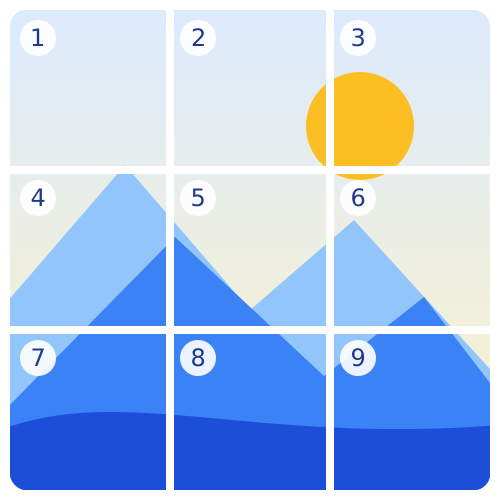
Ihr Bild aufteilen
Wählen Sie Zeilen, Spalten oder ein quadratisches Raster. Alle Teile werden als PNG in einem ZIP exportiert.
Ein Bild auswählen
JPG, PNG, WebP oder AVIF; maximal 10 MB. Die Bilder werden auf Ihrem Gerät verarbeitet.
Teilungsvorschau
Sehen Sie vor dem Download, wie Ihr Bild aufgeteilt wird
Was dieses Werkzeug kann
Ein Werkzeug zum Aufteilen von Bildern mit sichtbarer Vorschau und klar aufgebauten Downloads.
Kostenlos und ohne Konto
Nutzen Sie das Werkzeug ohne Anmeldung oder Bezahlung. Pro Vorgang wird ein Bild verarbeitet.
Datei auswählen oder hineinziehen
Wählen Sie eine JPG-, PNG-, WebP- oder AVIF-Datei bis 10 MB. Ihr Browser muss das Format dekodieren können.
Schnittlinien vorher ansehen
Prüfen Sie die Grenzen von Zeilen, Spalten oder Rasterfeldern vor dem Download. Große Bilder können auf Geräten mit wenig Speicher länger brauchen.
Lokale Bildverarbeitung
Die ausgewählte Datei und ihre Teile werden auf Ihrem Gerät verarbeitet. Das Werkzeug sendet keine Bilddateien an einen Server.
Zeilen, Spalten und quadratische Raster
Erstellen Sie 2–9 horizontale oder vertikale Teile oder wählen Sie ein Raster von 2 × 2 oder 3 × 3.
PNG-Ausgabe in Originalauflösung
Die Teile verwenden die ursprünglichen Pixel ohne Größenänderung und werden als PNG exportiert. Metadaten, Animationen und die ursprüngliche Dateikodierung bleiben nicht erhalten.
So teilen Sie ein Bild auf
Prüfen Sie vor dem Export die Vorschau; die Dateinamen im ZIP folgen der Reihenfolge im Bild.
1. Bild auswählen
Wählen Sie eine JPG-, PNG-, WebP- oder AVIF-Datei bis 10 MB oder ziehen Sie sie hinein. Bewahren Sie eine Kopie des Originals auf.
2. Richtung wählen
Vertikal erzeugt Spalten, horizontal erzeugt Zeilen. Raster erzeugt 2 × 2 oder 3 × 3 Kacheln.
3. Anzahl einstellen
Wählen Sie 2–9 Teile für Zeilen oder Spalten oder 4 beziehungsweise 9 Kacheln für ein Raster. Prüfen Sie, ob wichtige Details auf Schnittlinien liegen.
4. ZIP herunterladen
Wählen Sie „Aufteilen und herunterladen“ und entpacken Sie split_images.zip. Die Dateien ab piece_1.png sind von links nach rechts und dann von oben nach unten angeordnet.
Ein Foto, eine neue Perspektive
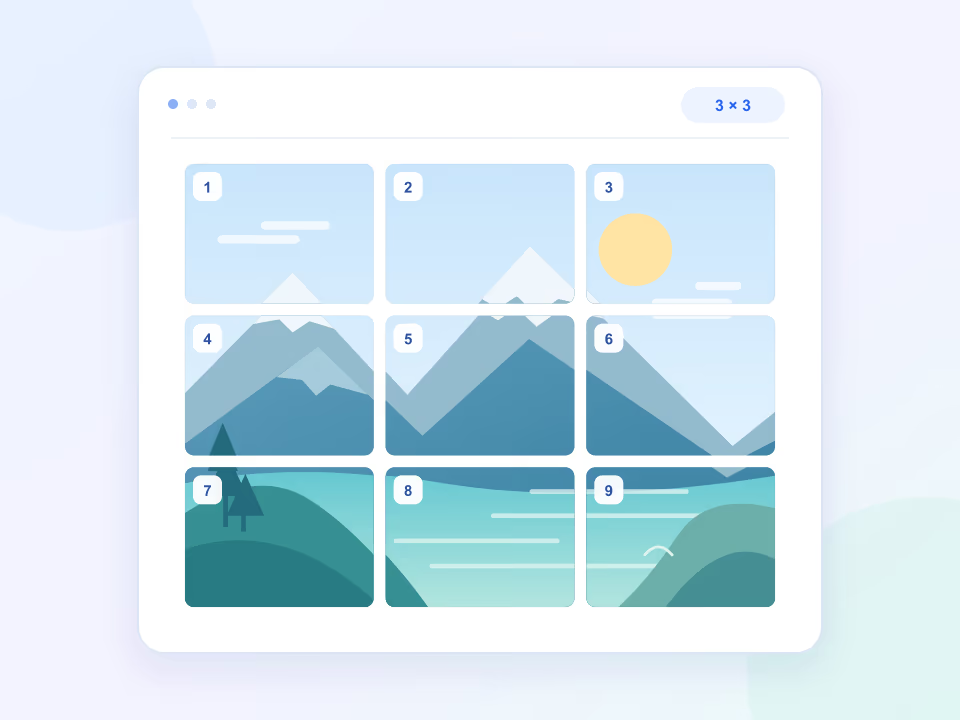
Ein Bild online in ein 3 × 3 Raster aufteilen
Verwandle ein einzelnes Foto in neun Kacheln für ein Social-Media-Raster, ein Moodboard oder ein kreatives Layout. In der Rastervorschau siehst du vor dem Speichern, wo die einzelnen Teile beginnen.
- Wähle ein 3 × 3 Raster für neun Teile oder ein 2 × 2 Raster für vier.
- Passe das Seitenverhältnis des Fotos vor dem Aufteilen an dein Layout an.
Platz für die ganze Szene
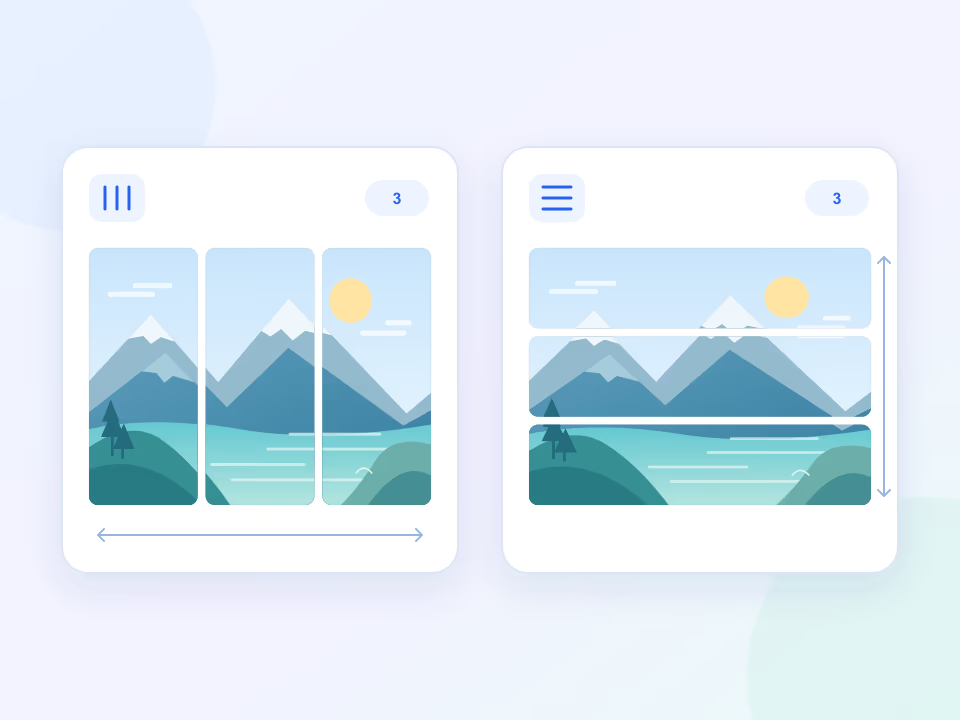
Ein Bild horizontal oder vertikal aufteilen
Teile ein breites Panorama für ein Karussell in vertikale Abschnitte oder schneide ein hohes Bild in horizontale Abschnitte. Wähle zwischen 2 und 9 Teilen und prüfe die Schnittlinien in der Live-Vorschau.
- Ein Bild mit 3600 × 1200 Pixeln ergibt bei drei Spalten drei Teile mit jeweils 1200 × 1200 Pixeln.
- Wechsle zwischen Zeilen und Spalten, um die passende Bildaufteilung zu finden.
Deine Fotos bleiben auf deinem Gerät
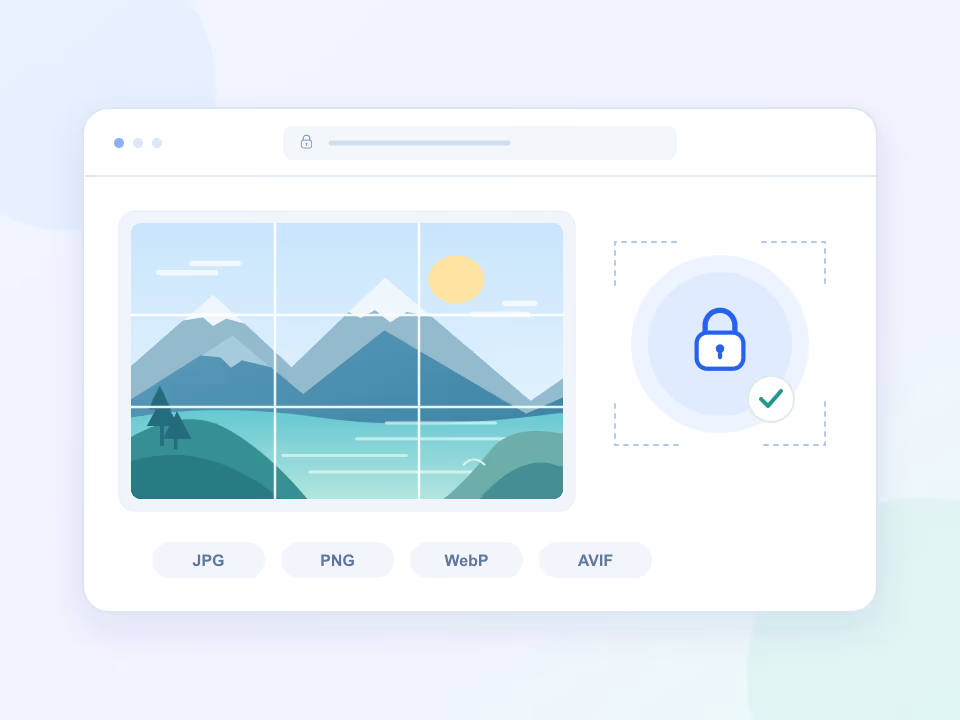
Bilder online aufteilen, ohne Fotos hochzuladen
Öffne ein Foto und teile es direkt im Browser auf. Die Bildverarbeitung und das Erstellen der ZIP-Datei erfolgen auf deinem Gerät. So kannst du arbeiten, ohne das Bild an einen Server zu senden oder ein Konto anzulegen.
- Öffne JPG-, PNG-, WebP- oder AVIF-Dateien bis 10 MB, sofern dein Browser sie dekodieren kann.
- Nutze den Online-Bildteiler, ohne eine App zu installieren.
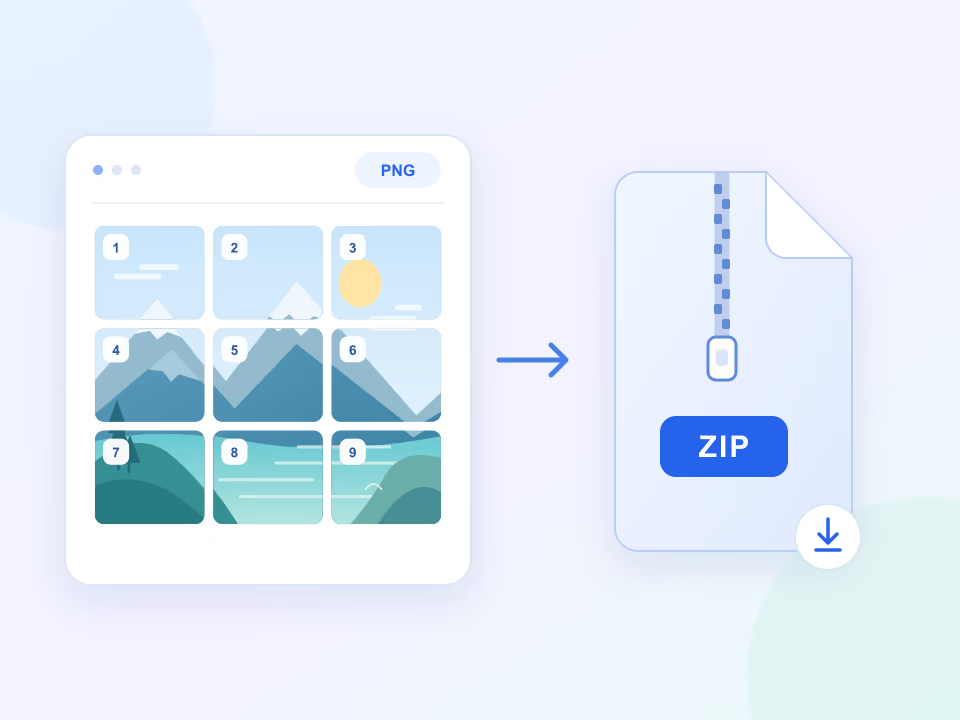
Von einem Bild zu fertigen Einzelteilen
Aufgeteilte Bildkacheln als nummerierte PNG-Dateien herunterladen
Speichere alle Bildteile zusammen in einer ZIP-Datei. Jede Kachel wird als PNG exportiert und von links nach rechts, dann von oben nach unten nummeriert. So erkennst du ihre Position im ursprünglichen Bild.
- Lade split_images.zip mit piece_1.png, piece_2.png und den übrigen Kacheln herunter.
- Die ursprünglichen Pixelbereiche bleiben ohne Größenänderung erhalten; bei ungleichen Teilungen können die Maße um einen Pixel abweichen.
Die passende Aufteilung für Ihr Projekt
Das Werkzeug teilt Pixel auf; Zuschneiden, Größenänderung und Veröffentlichung planen Sie separat.
Ein Raster aus mehreren Beiträgen
Verwenden Sie ein Raster von 3 × 3 für neun Kacheln. Prüfen Sie vor der Veröffentlichung den aktuellen Zuschnitt der Profilminiaturen: Das Werkzeug passt Bilder nicht automatisch an eine Plattform an.
- Neun nummerierte Kacheln
- Miniaturzuschnitt vorher prüfen
- Beitragsreihenfolge planen
Eine Panoramafolge
Teilen Sie ein breites Bild in vertikale Spalten für ein Karussell. Ein Bild mit 3600 × 1200 Pixeln ergibt bei drei Spalten drei Teile mit je 1200 × 1200 Pixeln.
- Dreiteiliges Panorama
- Aufeinanderfolgende Erzählbilder
- Serie von Landschaftsfotos
Separate Bildbereiche
Erstellen Sie Materialien für ein Layout mit unabhängigen Bildabschnitten. Aufteilen allein garantiert weder kleinere Dateien noch schnelleres Laden; PNG-Ausgaben können größer sein als die JPG-Quelldatei.
- Unabhängige Layoutbereiche
- Exportierte Dateigrößen prüfen
- Materialien separat komprimieren
Kunstwerke und Druckplanung
Teilen Sie eine Illustration in Zeilen, Spalten oder ein Raster. Stellen Sie für den Druck Papiergröße, Ränder, Beschnittzugabe und tatsächlichen Maßstab in Ihrer Drucksoftware ein.
- Dreiteiliges Kunstwerk
- Kompositionsstudien im Raster
- Drucklayout vorbereiten
Kostenlose Online-Werkzeuge für Bilder
Bilder direkt im Browser skalieren, zuschneiden, drehen, konvertieren und komprimieren. Wählen Sie ein Werkzeug, öffnen Sie ein Bild und laden Sie das Ergebnis herunter, ohne Ihre Datei hochzuladen.
Bild aufteilen
Teilen Sie ein Bild in Spalten, Zeilen oder ein Raster und laden Sie alle Teile als ZIP-Datei herunter.
Werkzeug öffnenBildgröße ändern
Ändern Sie die Bildgröße auf genaue Pixelabmessungen oder skalieren Sie das Bild prozentual. Behalten Sie die Proportionen bei oder legen Sie Breite und Höhe frei fest. Laden Sie das Ergebnis als PNG, JPEG oder WebP herunter.
Werkzeug öffnenBild zuschneiden
Entfernen Sie unerwünschte Ränder und rücken Sie das Wesentliche in den Mittelpunkt. Wählen Sie einen quadratischen Ausschnitt, ein Quer- oder Hochformat, verschieben Sie die Auswahl und laden Sie das zugeschnittene Bild herunter.
Werkzeug öffnenBilder drehen und spiegeln
Bringen Sie ein seitlich aufgenommenes Foto in die richtige Ausrichtung, drehen Sie Bilder in 90-Grad-Schritten oder spiegeln Sie sie horizontal oder vertikal. Prüfen Sie das Ergebnis und speichern Sie eine neue Kopie.
Werkzeug öffnenBildformat umwandeln
Wandeln Sie JPG-, PNG-, WebP- oder AVIF-Bilder direkt im Browser in PNG, JPEG oder WebP um. Wählen Sie ein passendes Format und vergleichen Sie die Dateigröße des Ergebnisses.
Werkzeug öffnenBild komprimieren
Verkleinern Sie Bilddateien, indem Sie JPEG oder WebP wählen und die Qualität anpassen. Vergleichen Sie die ursprüngliche Dateigröße mit dem Ergebnis und laden Sie die passende Version herunter.
Werkzeug öffnenFragen zur Aufteilung und zum Download
Praktische Grenzen, Ausgabeformate und Möglichkeiten zur Ergebniskontrolle.
Welche Dateiformate kann ich verwenden?
Das Werkzeug akzeptiert JPG/JPEG, PNG, WebP und AVIF, sofern Ihr Browser sie dekodieren kann. Jeder Teil wird als PNG exportiert, auch bei einer JPG-Quelldatei. Animationen, Metadaten und die ursprüngliche Kodierung bleiben nicht erhalten.
Wie groß darf eine Datei sein?
Die maximale Dateigröße beträgt 10 MB. Auch die Pixelmaße beeinflussen den Speicherbedarf: Ein komprimiertes Bild kann für einen mobilen Browser trotzdem zu groß sein. Falls die Verarbeitung scheitert, verkleinern Sie die Abmessungen in einem Bildeditor und versuchen Sie es erneut.
Werden meine Bilder an einen Server gesendet?
Nein. Lesen, Vorschau, Aufteilung und ZIP-Erstellung erfolgen in Ihrem Browser. Beim Websitebesuch entstehen dennoch normale Netzwerkanfragen für die Seite und ihre Ressourcen; Informationen zu Websitedaten und Drittanbietern finden Sie in der Datenschutzerklärung.
Kann ich eigene Größen oder ungleiche Teile einstellen?
Diese Version bietet 2–9 gleichmäßige Zeilen- oder Spaltenteilungen sowie quadratische Raster mit 4 oder 9 Kacheln. Eigene Pixelmaße, ungleiche Schnitte, Zuschneidefunktionen und Plattformvorlagen gibt es nicht. Ist eine Abmessung nicht durch die Anzahl teilbar, unterscheiden sich die Teile um höchstens ein Pixel.
Passt das Raster auf meinem sozialen Profil zusammen?
Eine Aufteilung von 3 × 3 erzeugt neun Kacheln, aber die Plattform bestimmt Zuschnitt und Reihenfolge der Miniaturen. Testen Sie vor der Veröffentlichung die aktuelle Vorschau. Zeigt ein Profil den neuesten Beitrag zuerst, kann eine geplante Veröffentlichung in umgekehrter Reihenfolge nötig sein. Das Werkzeug veröffentlicht nichts und garantiert keine Ausrichtung.
Kann ich mehrere Bilder gleichzeitig verarbeiten?
Das Werkzeug verarbeitet jeweils ein Bild. Entfernen Sie das aktuelle Bild und wählen Sie das nächste aus, um den Vorgang zu wiederholen. Es gibt weder Stapelverarbeitung noch eine kostenpflichtige Version.
Was enthält der Download?
Der Download heißt split_images.zip und enthält piece_1.png, piece_2.png und so weiter. Spalten werden von links nach rechts, Zeilen von oben nach unten nummeriert. Bei Rastern läuft die Nummerierung pro Zeile von links nach rechts und dann in der nächsten Zeile weiter.
Gehen Pixel verloren oder wird das Bild schärfer?
Jeder Quellpixel gehört zu genau einem Teil; ganzzahlige Grenzen vermeiden Lücken und Überlappungen. Das Werkzeug vergrößert oder schärft das Bild nicht. Canvas-Dekodierung und PNG-Kodierung können die Farbverarbeitung ändern und Metadaten entfernen. Bewahren Sie daher die Originaldatei auf.